Menampilkan Gambar atau Gadget

Menampilkan Gambar atau Gadget
By : Bahrul Ulum

Disetiap halaman blog , jika anda melihat disisi kanan atau kiri , banyak terdapat gambar atau banner atau juga disebut Gadget . Anda juga bisa menampilkan beberapa gadget yang bisa anda dapatkan dari Blogger.com.

Caranya sbb :
  • Masuklah ke "Dashboard" blogger anda.
  • Jika diminta pasword , masukkan Account ( biasanya alamat email yang dulu buat mendaftar di blogger/blogspot) dan Password anda.
  • Cara lain dengan mengklik "Kustomisasi" yang letaknya di sebelah kanan atas halaman blog anda.
  • Setelah masuk di halaman blogger , pilih tab "Layout " atau "tata letak".
  • Selanjutnya anda akan melihat deretan kotak yang terdiri dari kotak posting , Header , sidebar ,dan footer.
  • Pada "sidebar " klik salah satu tab yang bertuliskan "Add Gadget" atau "tambah Gadget".
  • Nanti akan tampil fitur "tambah Gadget" .
  • Untuk mencari gambar yang anda inginkan , pilihlah di bagian "kategori" yang letaknya disebelah kiri . Yang disitu ada : dasar-dasar ; Unggulan ; Paling Populer ; Yang terbaru. dll.
  • Silahkan pilih-pilih saja.
  • Jika sudah menemukan pilihan lalu klik di gambar yang ada sukai..
  • Masukkan Judul/nama gambar pada kolom atas
  • Lalu Tekan "Save".
  • Maka akan tampillah sebuah gambar dihalaman blog anda.
  • Anda dapat pula menggeser gambar ynag baru saja anda buat misalnya di atas atau dibawah dari halaman blog anda dengan cara mengklik dan tahan (Drag) pada kolom gambar, lalu geser ke arah yang anda inginkan.Lalu klik save lagi yang tombolnya ada disebelah atas kanan.
  • Selesai
Kini anda sudah bisa melihat tambahan gambar/image/gadget pada halaman blog anda. Dan ini akan membuat blog anda semakin tampil 'cantik' sehingga pengunjung tidak akan bosan berlama-lama di blog anda.

Baiklah semoga bermanfaat untuk anda. Dan mungkin anda punya tips lain ? silahkan sharing disini dengan menulikan komentar anda.

Artikel lain :

Forward email

Forward email = Terima email dari account lain

Jika anda mempunyai dua atau lebih alamat ( Account ) email , tentu anda harus sering bolak balik membuka satu persatu account email anda untuk melihat email yang masuk. Untuk menghemat waktu , sebaiknya aturlah dengan fitur "Forward Email ".

Akan tetapi, tidak semua email bisa melakukan hal ini. Untuk materi ini saya mengambil contoh pada "Google Mail" yang berekstensi : "....@gmail.com".
Saya memang paling suka dengan account dari gmail , sebab selain cepat , gmail juga banyak sekali fitur nya dan juga kapasitas penyimpanan yang besar sekitar 7 gigabyte lebih.

Lalu bagaimana cara memforward email yang masuk dari beberapa alamat email yang anda miliki ? Caranya adalah sbb :
  • Klik tab "Setting" atau "pengaturan" yang letaknya di atas - kanan halaman gmail anda.
  • Cari tab : "Meneruskan dan POP/IMAP" - klik tab ini.
  • Lalu pada bagian "Teruskan" atau "forward" klik pada radio button ( tombol lingkaran kecil ) di bagian "Teruskan salinan pesan yang masuk ke.."
  • Nah..dikolom yang kosong , masukkan alamat email milik anda yang lain
  • Setelah itu klik "Save" atau "simpan perubahan"
  • Selesai
Kini anda akan bisa menerima email yang masuk dari beberapa account email anda yang lain, tanpa harus bolak-balik memeriksa satu persatu.

Fitur ini berguna bila anda mempunyai banyak email , yang mungkin anda bikin dalam rangka mengikuti bisnis online tertentu , misalnya untuk bisnis survey = 1 email , untuk bisnis klik Iklan = 1 email , untuk bisnis kantor = 1 email , dst. Dan sah-sah saja jika anda ingin membuat lebih dari satu alamat email untuk keperluan yang macam-macam itu.
Sedangkan untuk menjadi induk penampung email-email yang masuk itu pilihlah salah satu yang sudah terlanjur banyak orang yang tahu. Sedangkan email yang lain, sebaiknya jangan disebar ke orang lain , agar tidak tercampur baur dengan hal-hal lain yang tidak perlu atau yang tidak sesuai dengan bisnis anda.

Baiklah semoga bermanfaat untuk anda. Dan mungkin anda punya tips lain ? silahkan sharing disini dengan menulikan komentar anda.

Artikel lain :

Cara Merubah Template Blog

Cara Merubah Template Blog
By : Bahrul Ulum

Bosan dengan tampilan blog anda ? silahkan ganti tampilan nya dengan template yang dapat anda cari secara gratis di banyak situs penyedia template gratis.

Untuk merubah template sbb :


  1. Cari Situs Penyedia Template Gratis
  2. Untuk informasi template gratis bisa lihat di blog saya yang lain di http://panduanbisnis1.blogspot.com/2009/02/template-gratis.html atau anda bisa langsung kesini : http://btemplates.com/ atau disini http://freetemplates.blogspot.com/ 
  3. Di situs penyedia template pilih template yang anda sukai .
  4. Lalu klik 'download'. 
  5. Simpan hasil download dihardisk anda,. 
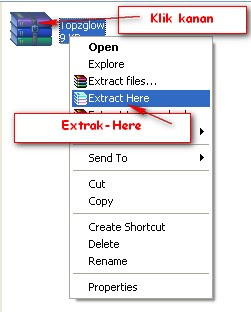
  6. Setelah di download Klik kanan ikon hasil download itu , 
  7. lalu klik " extrak here"


  Cara Merubah Template Blogspot


Catatan : Pastikan terlebih dulu bahwa anda telah mengetahui template lama anda memakai yg mana, apakah dengan classic(HTML) template, atau New (XML) template.

Membedakan Template Klasik dengan Template New XML


Ciri-ciri nya bisa dilihat di dalam halaman editor HTML sbb :

Untuk yg classic(HTML) , cirinya di paling atas..diawali dengan <! DOCTYPE html...dst..dst.., seperti tampak dalam gambar sbb :
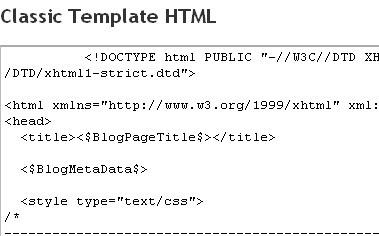
Tips Cara Merubah Template Blogspot

Dan untuk yang New (XML) template cirinya di paling atas..diawali dengan <!?xml version="1.0.....dst..dst.., seperti tampak dalam gambar sbb :
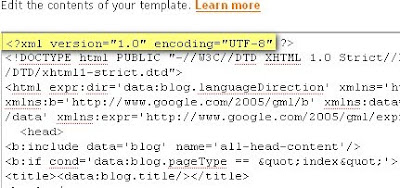

Tutorial Cara Merubah Template Blogspot


Ciri lain perbedaan template antara yg classic dan New, bisa kita lihat saat kita berada di halaman awal dashbor blogspot, dimana jka kita mempunyai banyak blog dalam satu akun, maka disitu akan terlisting deretan blog milik kita, yaitu sbb :


Panduan Cara Merubah Template Blogspot


Di gambar atas, bisa kita lihat satu blog saya : Bisnis Air OXY , adalah ber template "NEW" disitu ada link utk "LAYOUT"  Design dimana di link itu lah tempatnya kita untuk mengotak-atik tampilan blog,
sedangkan blog Belajar HTML Mencari Usaha Halal, ber template "Classic" dan link untuk mengotak-atik Tampilan blog , adanya di link "TEMPLATE"


Update 16 Juni 2011 : Ada perubahan pada dashbor blogspot sbb : Untuk Template New XML akan tertulis tab Design ( Bukan Layout:lagi seperti yg di Dashbor lama )


Jika kita sudah mengetahui jenis template lama kita, maka langkah selanjutnya adalah mencari template yg sesuai dengan template lama, misalnya yg lama pakai New (XML) , maka carilah template dengan yg New (XML) pula..dan sebaliknya.

Ciri hasil download template New (XML) ( setelah di ekstrak dari ZIP file) seperti terlihat dalam gambar :
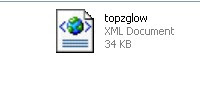


Dan Ciri hasil download template classic(HTML) seperti terlihat dalam gambar :
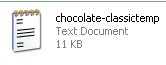


Setelah proses men download template selesai, dan sudah sesuai dengan pilihan template antara yg lama dengan yg baru, Langkah selanjutnya sbb :

  • Signup (Masuk) ke dashboar blogspot milik anda.
  • Pilih "LAYOUT"  Design  atau "tata letak".


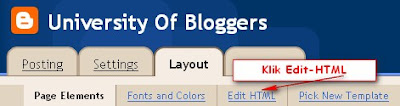
  • Pilih Edit HTML.
  • Klik "Download Full Template" untuk menyimpan template lama anda dan agar anda mempunyai backup unuk jaga-jaga jika terjadi "gagal"
  • lalu klik tab "Telusuri" atau "browse" .
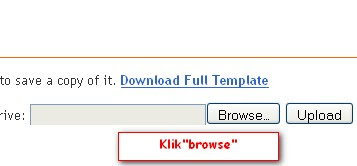
  • Nah anda akan mencari file hasil download anda di dalam file hardisk yang tadi anda simpan.
  • Jika sudah ketemu klik 'open'.
  • anda akan kembali ke halaman blogspot.
  • Lalu klik "Unggah" atau Upload.
  • Setelah proses upload selesai, akan ada konfirmasi bahwa template baru itu akan menghapus beberapa wdiget/gadget yang telah terpasang di blog anda sebelumnya.
  • Oleh sebab itu jika anda ingin gadget itu tampil kembali di template anda yang baru ,maka sebelum anda merubah template, sebaiknya kode-kode html dari widget dicopy dulu dan bisa anda simpan di notepad sementara.
  • Selesai.

Update 19 Maret 2010 :
Menjawab pertanyaan : Bagaimana merubah template dari Classic ke versi NEW ?
Lihat caranya disini :"Cara merubah template dari Classic ke versi NEW"

Update 11 April 2010:
Buat rekan2 yg mau belajar membikin template blogspot sendiri , silahkan lihat postingan disini :
"Belajar membuat template"


Update : 08 Juni 2010
Buat Sahabat2 yang masih error dalam mengubah template blogspotnya , silahkan tulis didalam komentar dibawah ini : Nama template asal , dan juga nama template penggantinya. Saya akan coba telusuri agar cepat dalam penyelesaian masalahnya , dan nantinya akan saya berikan solusi disini pula. Trims
Bahrul Ulum


Nah semoga bermanfaat....Silahkan tuliskan komentar anda jika ingin sharing disini

Artikel lain :


Cara Menampilkan Recent Visitor

Recent Visitor / Pengunjung dari MyBloglog
By : Bahrul Ulum

Update Februari 2012:
Wah..wah... ternyata Mybloblog.com sudah tidak beroperasi lagi. Yahoo sebagai pemilik myblogblog.com sudah tidak memperpanjang layananya.. lihat ini:

We will officially discontinue Yahoo! MyBlogLog effective May 24, 2011.

Sebagai gantinya saya coba pakai layanan dari feedjit.com.Jika anda suka , silahkan lihat panduan memasang feedjit : Gadjet Recent Visitor Dari Feedjit


Sungguh senang rasanya jika kita melihat tampilan sebuah blog yang penuh dengan aneka widget yang cantik dan berwarna-warni. Ini bisa membuat pengunjung blog anda betah dan 'kagum' pada tampilan blog anda.

Salah satu widget yang bisa memunculkan profil pengunjung ke blog anda adalah widget mybloglog .Widget ini disebut "Recent Visitor" atau bisa diartikan Pengunjung terbaru.

Untuk menampilkan Recent Visitor / pengunjung blog anda, bisa dengan cara memasang widget dari Mybloglog. Caranya sbb :
  • Pergi ke situs http://www.mybloglog.com
  • Daftarkan diri anda.
  • Setelah ada konfirmasi ,
  • Anda bisa mengupload gambar avatar atau photo diri anda.
  • Gambar avatar atau photo anda nantinya akan terpajang jika misalnya anda mengunjungi blog lain yang juga memasang widjet mybloglog.
Setelah itu untuk mendapatkan widget mybloglog :
  • Klik pada tab My site.
  • Isikan data blog anda lengkap dengan deskripsi dan keyword blog anda.
  • Jika tahap ini telah anda lakukan , anda akan diminta klarifikasi bahwa nama blog yg anda daftarkan ini benar-benar milik anda.
  • Untuk klarifikasi , mybloglog meminta anda membuat postingan baru, dimana di akhir postingan diminta untuk menempelkan kode yang diberikan mybloglog.
  • Cara lain untuk klarifikasi adalah dengan menambahkan meta tag.Tapi menurut saya cara pertama tadi adalah yang paling simple dan mudah.
Selanjutnya , setelah membuat posting baru yang bertanda klarifikasi ( biasanya tulisan klarifikasi sbb : "Undergoing MyBlogLog Verification") anda kembali lagi ke situs mybloglog dan klik tanda "clarify" atau klarifikasi.

Akan muncul setelah itu beberapa fungsi misalnya :
  • Widget mybloglog untuk tampilan Recent visitor ,
  • Widget statistik link terbanyak yg dikunjungi oleh tamu blog anda ,
  • Stats Tracking Script yang penempatannya dengan mengedit HTML template anda.Fungsi-fungsi itu bisa anda copy kode html/javascriptnya dan pastekan di blog anda.Cara menampilkan widget bisa lihat di Cara memasukkan kode HTML di blog.
Oke..temans... sekarang anda bisa menambah penampilan blog anda menjadi lebih "ramai" dengan beberapa widget cantik dan juga sekaligus dengan fungsi yang sangat berguna untuk menambah jumlah traffik untuk blog anda. Selamat mencoba

Nah semoga bermanfaat....Silahkan tuliskan komentar anda jika ingin sharing disini
: Pesan sponsor : " Jailangkung...jailangkung...datang gak diundang...pergi gak komentar......???

Artikel lain :

Cara Membuat Link di Postingan

Membuat tulisan menjadi sebuah link
By : Bahrul Ulum

Tentu sering sekali anda membaca sebuah postingan dengan banyak kata yang jika kita taruh kursor mouse kita di kata itu ,maka kata itu akan berubah warnanya.Dan jika kita klik kata itu,maka bisa melompat atau menuju ke sebuah halaman lain.
contohnya ini :
cara-membuat-link-di-postingan

Nah kata-kata itu oleh si pemilik blog telah diberikan tautan khusus atau LINK yang memang disengaja agar pembaca blog bisa melihat halaman lain yang dianggap penting,atau berkaitan dengan judul sebuah postingan.

Lalu bagaimana caranya agar bisa seperti itu ??
Untuk membuat sebuah kata atau lebih menjadi sebuah " Link " sbb :
  • Pastikan tab posting berada di tab "Tulis" atau "Compose" yang letaknya di pojok kanan atas persis di kotak posting.

  • Blok (Tekan kursor dan tahan ) pada kata yang akan anda buat link

  • Setelah di blok... lalu lepas kan klik anda
  • Lalu arahkan ke atas kotak posting,cari tab gambar "Tautan" atau "Link"
  • Klik tanda "tautan"itu

  • Akan muncul kotak yang akan anda isikan URL link
  • Tuliskan atau Copi paste link yang anda tuju , lalu klik OK
  • Selesai
Untuk mendapatkan link judul sebuah postingan, anda bisa meng klik kanan judul postingan itu, lalu pilih "Salin lokasi Tautan" atau " copy link location" (lihat pada gambar bawah)


Demikianlah cara membuat sebuah LINK yang dapat di klik untuk menuju sebuah alamat blog atau situs.
Nah semoga bermanfaat....Silahkan tuliskan komentar anda jika ingin sharing disini
: Pesan sponsor : " Jailangkung...jailangkung...datang gak diundang...pergi gak komentar......???

Artikel lain :

Cara Memasukkan Script banner ke Blog

Cara Memasukkan Script banner HTML ke Blog
By : Bahrul Ulum

Jika anda masih pemula tentu akan bingung bagaimana cara untuk memasukkan banner atau script gadget/widget di blog.

Untuk blogspot,silahkan anda masuk ke dashboard anda dengan mengklik "dasboard di pojok kanan halaman blog anda.Atau juga bisa dengan mengklik tab " Kustomisasi" .
Kemudian langkah selanjutnya sbb :
  • Pilih "Layout" atau "tata letak'
  • lalu klik "Add Gandget" atau "Tambah Gadget"
  • Setelah itu cari dan klik "HTML/Javascript'
  • Dan anda akan masuk di kolom edit Gadget, selanjutnya :
  • Dikolom atas yang agak kecil : masukkan judul /nama gadget anda
  • Di kolom bawah,masukkan script yang anda inginkan
  • Klik "Save" atau "Simpan"
  • Letak gadget baru ini bisa anda ubah dibawah atau diatas atau dimanapun terserah anda dengan men drag gadget itu dan meletakkan ditempat yang ada inginkan.
  • klik lagi simpan atau " Save"
  • selesai
Untuk meletakkan gadget atau banner dengan kode HTML di kotak postingan,caranya sbb :
  • Masuk ke kotak postingan
  • Lalu pilih tab "HTML" yang tabnya di pojok atas kotak postingan
  • Copi paste kode banner itu
  • Selesai
Oke semoga bermanfaat

Artikel lain yang terkait :

Cara Mengambil Gambar Screenshot halaman Blog

Bagaimana Cara Mengambil screenshot halaman Blog ?
By : Bahrul Ulum

Ingin Tampilan Blog anda lebih dinamis dengan menampilkan gambar atau Photo seperti ini ??

Seperti yang anda lihat pada gambar di atas adalah screenshot dari postingan yang sedang saya buat ini kan ? Nah untuk membuat nya anda cari tab " Prt Sc" yang ada di bagian paling atas kanan keyboard anda.
  • Klik tab itu.Lalu anda buka program 'Paint " yang biasanya secara default tersedia di windows office.
  • Setelah program Paint terbuka anda tekan secara bersamaan tombol "ctrl" dan tombol "V"
  • Maka akan muncul gambar yang ingin anda bikin screenshoot nya.
  • Lalu anda simpan atau "save". Jangan lupa beri nama pada file gambar itu.
  • Simpan di lokasi yang anda mudah untuk mengambilnya kembali.Dalam hal ini saya menyimpannya di file "My picture".Anda bisa juga mebuat file sendiri misalnya : "Gambar untuk blog " atau " Gambar screenshot" atau apa saja terserah anda.
Untuk Cara membuat file folder baru silahkan lihat disini.

Karena gambar hasil screen shot tadi masih terlalu lebar untuk dimuat di halaman blog,maka anda perlu mengeditnya.Caranya mengedit silahkan lihat disini

Selanjutnya untuk memasukkan(Upload) gambar hasil screenshot ke blog bisa anda lihat disini

Nah semoga bermanfaat..Silahkan tuliskan komentar anda jika ingin sharing disini...
: Pesan sponsor : " Jailangkung...jailangkung...datang gak diundang...pergi gak komentar......???

Artikel lain :Membuat Signature Email di google mail
Artikel lain :Merubah tampilan Google Mail
Artikel lain :Membuat Postingan ber Bahasa Inggris

Cara Mengedit Gambar atau Image

Cara Mengedit Gambar atau Image


Gambar atau Image atau Photo, baik yang ada di komputer kita atau dari hasil download dari kamera atau dari suatu web/blog terkadang ukurannya terlalu besar atau terlalu lebar untuk bisa kita upload ke blog.Untuk itu kita mesti mengedit nya terlebih dulu.

Dalam hal mengedit gambar sebenarnya banyak sekali software yang tersedia.Tapi kali ini saya ingin membahas software yang ada di dalam Microsoft office windows,karena secara default biasanya sudah terpasang software ini.

Dalam hal ini saya memakai : " Microsoft Office Picture Manager (MSPM) " cari saja di office windows . Yaitu : Klik Start --> All Program --> Microsoft Office --> Microsoft Office Tools --> Microsoft Office Picture Manager.

Atau cara lain : pergilah ke tempat folder tempat anda menyimpan gambar .Lalu buka file gambar itu( dengan klik 2 kali pada gambar ).

Secara default ( aslinya ) biasanya program gambar akan dibuka dengan "Microsoft Office Picture Manager ".

Atau jika default pembuka gambar anda bukan MSPM , coba dgn cara :


  1. Pergi ke folder tempat anda menyimpan gambar di hardisk komputer anda.
  2. Klik Kanan pada gambar
  3. Lalu arahkan kursor ke "Open With"
  4. Pilih MSPM

Edit Gambar dengan MS Office
Buka Gambar Dengan MS Picture Manager


Langkah mengedit Gambar di " Microsoft Office Picture Manager "

Banyak fitur yang ada MSPM yang bisa kita gunakan untuk edit gambar atau photo. Yaitu :

  • CROP : memotong gambar pada area tertentu .
  • RESIZE : Mengubah  ukuran dimensi gambar . 
  • Contras + Brightnes : Mengatur  Terang gelap nya gambar.
  • Rotate and Flip : Memutar gambar ke arah vertikal atau horisontal dan juga bisa memutar sesuai sudut yg diinginkan kemiringannya.
  • Compress : Biasanya fitur ini untuk memperkecil Photo yang dihasilkan kamera yang nantinya hasil compressi nya untuk di upload ke website.
  • Adjut Color : Mengatur Saturasi,Hue dan Amount color dari sebuah gambar.Kita bisa membuat gambar atau photo menjadi Hitam putih seperti klise photo atau photo klasik.
  • Dan lain-lain

Fitur MSMP yang sering saya Gunakan Untuk Edit Gambar


Fitur CROP
Pilih tab "Edit picture "
Lalu pilih " Crop " nah dengan pilihan crop, gambar anda tidak akan berubah kualitasnya , hanya diperkecil pada fokus gambar yang ingin kita "Shoot" tampilannya.

Namun Jika anda ingin software ini secara otomatis memperkecil gambar,maka anda pilih tab "Resize" atau " Compress Picture".Kedua fungsi itu akan secara otomatis memperkecil gambar saat anda menuliskan berapa persen yang anda ingin kecilkan.sayangnya dengan pilihan ini kualitas gambar akan "Ngeblur" atau jadi terlihat seperti samar-samar.

Sampai disini pekerjaan mengedit gambar anda telah selesai,klik save atau save as untuk menyimpan file itu.Beri nama file yang bisa mudah anda ingat.

Di lain kesempatan saya akan coba tuliskan pengeditan gambar dengan software GIMP. Software gratis ini fitur-fiturnya hampir mirip dengan photoshop. Yang paling sering saya gunakan dari fitur GIMP adalah fungsi untuk memperkecil resolusi gambar,sehingga dengan kualitas gambar yang sama GIMP mampu memperkecil SIZE (ukuran byte) sebuah photo sampai 40% dari SIZE aslinya.

Nah semoga bermanfaat....Silahkan tuliskan komentar anda jika ingin sharing disini 

Cara Memasukkan (Upload) Gambar Ke Blog

Memasukkan (Upload) Gambar Ke Blog

By : Bahrul Ulum

Cara memasukkan (Meng upload) gambar atau image ke halaman blog sbb :
  1. Cari tab fungsi "Tambah gambar" (Insert Image) yang letaknya di atas kotak posting.(lihat Gambar 1)
  2. Klik tab itu, dan anda akan dibawa ke halaman blogger "Unggah gambar".(lihat Gambar 2)
  3. Pilih gambar dari komputer anda atau dari web.
  4. Jika dari komputer anda, klik "Telusuri"(Choose File) .
  5. Cari file gambar yang anda simpan.
  6. Lalu klik open..>>>Anda akan kembali ke halaman bloger.
  7. Pilih posisi gambar hendak di kiri atau tengah atau kanan dengan mencentangnya.
  8. Selanjutnya klik "Unggah Gambar"
Catatan : Format extensi gambar sebaiknya dalam format JPG atau GIF atau PNG , selain extensi gambar tadi, akan ditolak oleh server blogger. Pilihan JPG , GIF dan PNG , sangat tergantung dari jenis gambarnya. Pilihlah extensi JPG ( atau JPEG ) jika gambar anda jenisnya Photografi. Dan untuk gambar dengan jumlah warna maksimal 3 warna, pilih estensi GIF. Sedangkan extensi gambar PNG , untuk gambar yang ada transparannya.Untuk GIF dan PNG bisa untuk menampilkan gambar animasi.

Gambar 1

Gambar 2
Sekarang gambar anda sudah terlihat di kotak postingan anda. Untuk mengatur tempat dimana ingin anda letakkan,silahkan klik kiri mouse dan tahan di gambar tersebut,lalu drag(geser) gambar itu ke tempat yang anda inginkan sesuai tulisan atau tema gambar itu.(Hanya naik turun saja ).

Update Maret 2012
Untuk dashbor blogger versi baru, dengan format editing post diperbaharui ( Ada di setelah SETTING-Pilih editor entry) kini penempatan gambar semakin lebih mudah.


Untuk memasukkan gambar dari web caranya sbb :
  • Pada saat anda berkunjung kesuatu web/situs/blog , pada gambar yang anda lihat biasanya sudah ada alamat URL gambar itu.
  • Untuk mendapatkan URL alamat gambar , klik kanan di gambar itu,
  • Lalu pilih "Salin URL gambar" atau "Copy Image Location".--> ini untuk cara saat kita buka website di  browser Chrome atau Mozilla firefox
  • Nah masukkan hasil copy an alamat URL gambar tadi di kolom "URL" di halaman unggah gambar blogger.
  • Selesai.

Perlu dicatat...!! Untuk gambar dari situs ,sebaiknya anda minta izin dulu dari pemilik web tempat anda ingin ambil gambarnya.Sebab terkadang gambar itu sudah dilindungi hak cipta.Jadi agar aman ,sebaiknya izin ya ke pemilik gambar...

Semoga bermanfaat....Silahkan tuliskan komentar anda jika ingin sharing disini :

Cara Mengatur File Di Komputer

Cara Mengatur file di komputer
By : Bahrul Ulum

Ketika anda mulai aktif bermain internet,Maka akan banyak sekali aktifitas baik itu mendownload atau meng upload. Jika anda tidak mengatur file-file yang telah anda download maka anda akan pusing tujuh keliling.Ingin mencari suatu file yang pernah anda download susahnya minta ampun ,karena anda lupa dimana tempat menaruh atau menyimpannya.

Oleh karena itu sebelum hal itu terjadi,maka sebaiknya aturlah yang rapi file -file itu.Kelompokkan berdasarkan jenis yang sama .Misalnya: file gambar/image, file untuk artikel, file hasil donwnload,file untuk upload,file MS excel,file MS word, dlsb.

Sebagian dari anda mungkin sudah jago dalam hal ini.Tapi banyak jugayang biasanya tak memperdulikan atau menganggap remeh pada masalah ini.Nanti baru akan terasa jika aktifitas online anda semakin tinggi.Oleh sebab itu segera Atur (Manage) file anda sekarang..! Jangan tunda sebelum masalah muncul...

Baiklah..saya anggap anda mau mendengarkan saran saya.Untuk tahap awal ,sebaiknya susunlah file folder seperti contoh yang saya sebutkan tadi.Jika anda ingin membuat file baru, caranya sbb :

1. Buka windows explorer anda.(Lihat gambar cara membuka windows explorer)

2. Pilih dimana anda akan membuat file folder baru: Misalnya di Drive C atau di Drive D.


3. Tekan salah satu drive itu (drive C atau D atau drive lain (E,F,G dll) yg ada di hardisk anda )

4. Lalu pada bidang kosong yang di sebelah kanan , klik kanan mouse anda

5. lalu pilih "New Folder".

Akan muncul folder baru yang bisa anda namai sesuka anda . Dari folder baru yang anda buat itu, anda bisa membuat file turunan lagi. Misalnya anda membuat folder baru dengan nama : " Gambar saya " nah di dalam folder " Gambar saya" ini bisa anda buat lagi file baru misalnya " Gambar dari web".Nah di file " Gambar dari web" ini pun bisa lagi anda bikin file didalamnya : Misalnya " Photo pribadiku " dan file " Photo keluarga " dlsb.Secara struktur akan nampak sbb :
  • Folder utama: "Gambar saya"-->" Gambar dari web"-->" Photo pribadiku "


Jika pengaturan file sudah anda tata rapi,nanti jika anda ingin mengambil atau melihat lagi file anda itu, anda tentu akan mudah mengingatnya.Misal untuk file gambar tinggal anda cari di folder "Gambar saya:" untuk File Artikel misalnya anda cari di "Artikel saya " dll.

Nah semoga bermanfaat....Silahkan tuliskan komentar anda jika ingin sharing disini
: Pesan sponsor : " Jailangkung...jailangkung...datang gak diundang...pergi gak komentar......???

Artikel lain :Membuat Signature Email di google mail
Artikel lain :Merubah tampilan Google Mail
Artikel lain :Membuat Postingan ber Bahasa Inggris
Artikel Lain : Bagaimana Cara Mengambil screenshot halaman Blog ?